


MazricaBIについていただくご質問のうち、具体的な設定操作についての回答をご案内します。
■検索
検索したいワードはパソコンのキーボードの[Ctrl + F]でお探しください。
【Ctrl + F の使い方】
①Ctrl キーを押しながら F キーを押す
②画面右上に表示された検索バーに検索したい単語を入力する
③Enter キーを押す
■質問
ご不明点が解消されない場合にはこちらからぜひご質問ください。
|
目次
■ CSVファイル取り込み |
■ CSVファイル取り込み
①一度にアップロードできるCSVファイルのサイズは?
>回答を見る
一度に1GBまでのCSVファイルのアップロードが可能です。
②CSVデータを元にした作成済みレポートにおいて、データ更新時に先頭カラムの内容が変わった場合、レポートは作り直す必要がありますか?
>回答を見る
先頭カラムの内容が変更された場合、CSVの更新が不可となるため、原則レポートを作り直す必要があります。
③ファイルのアップロードから取り込んだデータセットの列情報に、勝手にカタカナが混じる場合、どのような原因が考えられますか?
>回答を見る
原因は、アップロードしたファイル形式がExcelである可能性があります。Excelで取り込んだ場合、カタカナが混じるケースがあります。
対処方法として、アップロード時はCSV(UTF-8形式)をご利用ください。
■ データセット
商品内訳データセットは、案件に紐づいている商品内訳ごとにデータ(レコード)が格納されています。計上日や計上金額を軸に集計をする場合に適しています。商品内訳が軸となりますので、商品内訳が紐づいていない案件は格納されていません。 ①手動更新 ②自動更新(毎時/毎日/) BIをお使い頂く上では、分析に使用するためにインポートされたデータセットであるとご認識ください。 ①初期データセット ※注意点:SPICEのデータセットは共有リソースのため、複数のユーザーが関数を追加したり変更すると、誰が何を目的に使用しているのかが不明になり、混乱の原因となる可能性があります。そのため、以下の使用方法を推奨しております。 ②CSVを取り込んだ場合 ③データセットを結合した場合 ・影響を受けるアセットの確認: ・Mazrica Sales 管理者画面から、「アクション」タブを選択します。 この操作により、データセットとして反映されます。①案件のデータセットと商品内訳のデータセットの違いは?
>回答を見る
案件データセットは、案件ごと(案件IDごと) にデータ(レコード)が格納されています。契約金額や契約予定日を軸に集計をする場合に適しています。案件が軸となるので、商品内訳のデータは格納されていません。
②案件タイプを跨いで(統合して)ビジュアルを作成することは可能ですか?
>回答を見る
案件タイプを統合しての分析は可能です。以下が統合したデータセットです。
・【統合】案件
・【統合】アクション
・【統合】商品内訳
③新規作成した案件タイプのデータをBIで使用する方法は?
>回答を見る
MazricaSalesの管理者画面の「案件タイプ設定」にアクセスし、該当の案件タイプについてBI同期フラグにチェックを入れ【登録】を押してください。
これにより、BI側に新しいデータセットが自動で作成され、使用出来ます。
④Mazrica SalesのデータがBIに反映されるタイミングは?
>回答を見る
Mazrica Salesのデータが反映されるタイミングは以下の通りです:
・初期データセット(【SPICE】マーク有)を選択。
・更新タブで【今すぐ更新】をクリック。
以上で即時更新されます。
・分析に使用するデータセットの【新しいスケジュールの追加】から、自動更新スケジュールを設定します。
・指定した日時を起点に、毎時/毎日/毎月/毎年の内、いずれかのタイミングを指定できます。
⑤データセットに付いているSPICEとは何を意味していますか?
>回答を見る
SPICE(Super-fast, Parallel, In-memory Calculation Engine)は、QuickSightで使用されるインメモリデータストレージで、データを高速に処理・分析するためのエンジンです。
原則以下のデータセットにSPICEが付与されます。
・Mazrica Salesの管理者設定画面から、各案件タイプの【BI同期】にチェックを入れて登録をすると、各案件タイプのデータが初期データセットとしてBIに反映されます。
・その他にも、取引先やアクションのデータセット等が初期データセットとして反映されています。
・これらは、編集権限を持つすべてのユーザーが利用可能です。
・SPICEデータセットをコピーして使用
個別の用途に応じてデータセットをコピーして利用することで、混乱を回避し、各ユーザーの変更が独立して管理できるようにすることが推奨されています。
これにより、データセットの安全性と明確性を確保しつつ、効率的なデータ分析が可能になります。
・外部データをCSV(UTF-8)で取り込んだ場合にSPICEが付与されます。
・これらは、取り込んだ本人しか閲覧・操作が出来ませんが、共有設定をすることで他の方も閲覧・操作が可能になります。
・2つ以上のデータセットを結合した場合にSPICEが付与されます。
・これらは、結合した本人しか閲覧・操作が出来ませんが、共有設定をすることで他の方も閲覧・操作が可能になります。
⑥BIの外部データ連携方法について、他システムのデータベースとの連携は可能ですか?
>回答を見る
BIカスタムオブジェクトをご契約いただくことで、API連携を利用して他システムのデータをデータセットに格納することが可能です。
詳細は弊社担当者へご連絡願います。
⑦CSVで取り込んだデータセットと、Mazricaの初期データセットを結合すると、SPICEが付与されました。このSPICEが付与された結合データセットを削除すると、親データセットや他のアセットに影響はありますか?
>回答を見る
親データセットには影響がありません。
削除する際、以下の点を確認してください:
データセットを削除する際、関連するアセット(データセット/分析/ダッシュボード)がある場合は警告が表示されます。
警告が表示されなければ影響するアセットはありませんので、削除しても問題ありません。
⑧SPICEのデータセットを使用して分析を作成した場合、該当分析を削除したらSPICEのデータセット自体も削除されますか?
>回答を見る
分析を削除した場合でも、SPICEデータセットは残りますのでご安心ください。
⑨アクション詳細項目のデータセットが表示されない場合の対応方法は?
>回答を見る
以下が対応方法となります。
・「アクション詳細項目」セクションを開きます。
・「登録」ボタンをクリックしてください。
⑩商品内訳のデータセットに「契約金額」を追加することは可能ですか?
>回答を見る
申し訳ありませんが、商品内訳のデータセットは「計上金額」を基に設計されているため、「契約金額」は格納していません。但し、1案件の計上金額の合計額は契約金額と同値となるため、アウトプット次第では「計上金額」で代用ができる可能性があります。
■ データセット更新
※更新が失敗する理由は、取引先や案件の詳細項目を追加し、結合元のデータセットを更新した際に生じます。 この「〇日前」との表示は、データの更新ではなく、分析やダッシュボードの構成変更や操作を記録しているものです。 なお、データ更新の状況は、データセットの「更新日時」を確認すると正確に把握できます。①MazricaSalesの詳細項目名を変更した場合、BIのフィールド名も自動的に連動して変更されますか?
>回答を見る
BIのデータセットを更新することで、自動的に詳細項目名の変更が反映されます。
②初期データセット(SPICE有)を更新すると、分析やダッシュボードの数値は自動的に更新されますか?
>回答を見る
更新されます。
SPICEデータセットを更新すると、それを基にしているデータセット、分析、ダッシュボードが原則連動して更新されます。
ただし、MazricaSales側で新しい項目(例: 取引先や案件の詳細項目など)を追加した場合には、子データセットや結合したデータセットの更新が失敗するケースがあります。
その場合、更新が失敗した対象データセットを選択し、データセットの編集→保存して公開を選択することで更新されます。
それでも更新しない場合、弊社担当者までご連絡ください。
③初期データセット(SPICE有)を更新後、複製した子データセットへの反映状況を確認する方法は?
>回答を見る
原則、SPICEが更新されたら、子データセットも更新されていると考えて問題ありません。
ただし、MazricaSales側で新しい項目(例: 取引先や案件の詳細項目など)を追加した場合には、結合したデータセットの更新が失敗するケースがあります。
その場合、更新が失敗した対象データセットを選択し、データセットの編集→保存して公開を選択することで更新されます。
④案件と商品内訳の単体データセットは毎時で更新できているが、2つを結合したデータセットの更新が失敗する場合の対処方法は?
>回答を見る
結合したデータセットを選択し、データセットの編集を選択します。
右上の【保存して公開】をクリックすると更新がされます。
それでも更新がされない場合、弊社担当者にご連絡願います。
⑤データセットを更新して分析やダッシュボード上に「更新された〇日前」と表示されているの場合、データは最新化されていますか?
>回答を見る
最新化されています。
データセットが更新されていれば、データ自体は最新になっています。
■ 分析・ビジュアル ~設定~
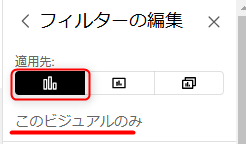
設定したフィルタ項目を開き、「適用先」から設定ができます。 ・単一のビジュアル(左) ・単一のシート(真ん中) ・クロスシート(右) ・データのドリルダウン分析 ・カテゴリのグループ化 ・データの簡易ナビゲーション ①対象ビジュアルを選択した状態で、ビジュアル右上にある「ビジュアルのフォーマット」を選択し、条件付き書式設定のタブを開きます。 これにより、小計や合計にも条件付き書式が適用されます。①分析をコピーする方法は?
>回答を見る
分析画面の上部にあるファイル→分析として保存→分析名を入力→保存の手順でコピーができます。
コピー先には、コピー元で作成したシート・ビジュアル・計算フィールドが引き継がれます。
但し、共有状況は引き継がれません。必要に応じて、ご自身以外の方への共有設定を実施してください。
②一つの分析上で異なるデータセットを使ってビジュアルを作成する方法は?
>回答を見る
分析画面の上部にある「データ」タブを選択し、「データセットを追加」を選択することで、複数のデータセットを分析に追加できます。追加後、それぞれのデータセットを基にビジュアルを作成することが可能です。
③シートとビジュアルの追加上限は?
>回答を見る
1つの分析に最大20シートまで追加可能です。
1つのシートには最大50ビジュアルまで作成可能です。
④ダッシュボード画面から分析画面に戻る方法は?
>回答を見る
左上に表示されている「N」形のアイコンをクリックすると、BIメニュー画面に戻ることができます。その後、「分析」を選択してください。
⑤分析で変更した内容をダッシュボードに変更を反映する方法は?
>回答を見る
分析画面で新しいビジュアルを追加する等の変更をダッシュボードに反映する場合、再度ダッシュボード化が必要です。変更内容を反映させるには、【公開】ボタンをクリックしてダッシュボードを再公開してください。
⑥ビジュアルを複製した際、昇順・降順の設定は引き継がれますか?
>回答を見る
ビジュアルを複製した場合、昇順・降順の設定はそのまま引き継がれます。ただし、設定したフィールドを変更した場合は、再度昇順・降順の設定を行う必要があります。
例えば、積み上げ棒グラフのグループに設置した「フェーズ」を「契約確度」に変更した場合、昇順・降順の設定を改めて行ってください。
⑦フィルタを複数のビジュアルに設定する方法は?
>回答を見る
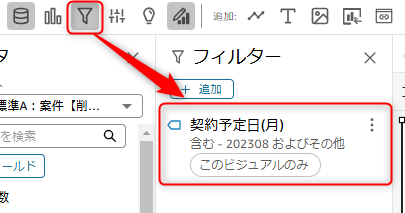
対象ビジュアルのみにフィルタを適用します。
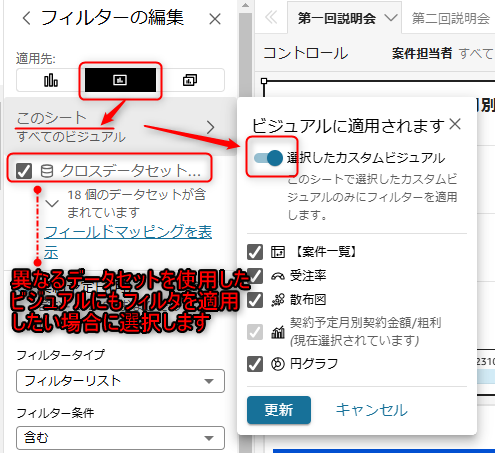
シート全体のビジュアルにフィルタを適用します。適用先を一部のビジュアルのみに指定する場合、【このシート】を選択し、【選択したカスタムビジュアル】をONにすることで指定できます。
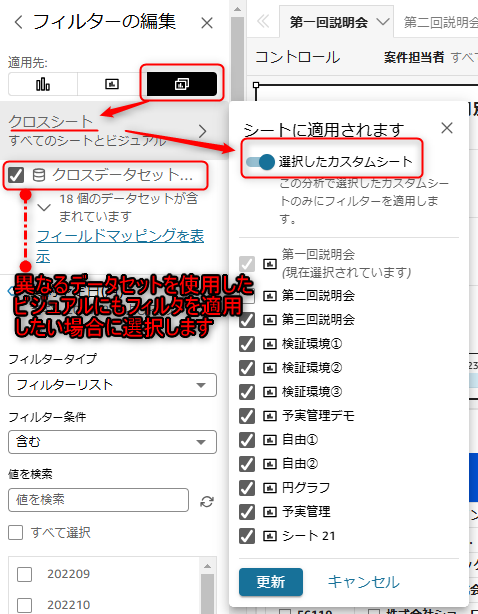
但し、同一シート内に異なるデータセットを使用したビジュアルにはフィルタが自動適用されません。適用したい場合、【クロスデータセット】にチェックを入れると、自動的に他データセットと連動してフィルタが適用されます。但し、データセット間に同一フィールドがある場合に限ります。
例として、データセットAを使用したビジュアルで設定した「契約予定日」のフィルタを、データセットBを使用したビジュアルにも適用したい場合、データセットBにも「契約予定日」のフィールドがある場合に限ります。データセットBに契約予定日のフィールドが無い場合、フィルタは適用されません。
シートを跨いでフィルタを適用します。こちらも【単一のシート】同様、適用先を任意に変更できます。
⑧URLアクションで案件詳細画面に遷移させる際の注意点は?
>回答を見る
必ず行に案件IDを設置してください。
これは、ピボットに設置したフィールドを読み込む仕様となっているためです。案件IDが行に設置されていない場合、正しく遷移できませんのでご注意ください。
⑨案件画面に遷移するアクションのURL欄に記載する「案件ID」の’ID’は小文字でも問題ありませんか?
>回答を見る
大文字で記載してください。URL欄に記す文字列はフィールド名と完全に一致させる必要があります。
フィールド名が大文字の場合は大文字で、小文字の場合は小文字で記載してください。
⑩ピボットで階層がデフォルト設定になっていますが、階層を活用するケースはありますか?
>回答を見る
以下のような場面で適しているかと考えます。
例えば、年度 → 四半期 → 月 → 日といった階層を作成し、詳細なデータ分析を行う場合に便利です。
製品カテゴリ → サブカテゴリのように、データを階層構造で整理して視覚的にわかりやすくする場合に便利です。
上位カテゴリから下位カテゴリへ移動しながら、特定の傾向を把握する際に役立ちます。
⑪Mazrica Salesで入力したテキスト内で入力した改行をBI上で反映させる方法は?
>回答を見る
申し訳ありませんが、改行の反映はBIの仕様上対応できません。
⑫条件付き書式で設定したテキストや背景色を、合計や小計にも反映させる方法は?
>回答を見る
手順は以下の通りです:
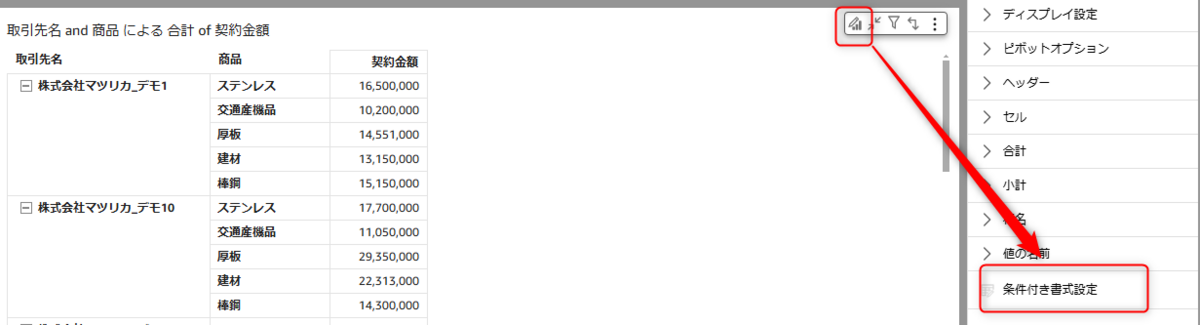
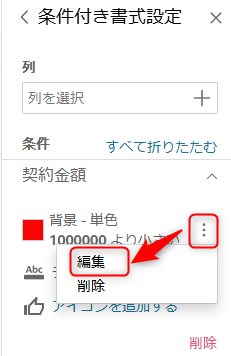
②設定した条件の右横にある三点メニューを選択し、編集を選択します。
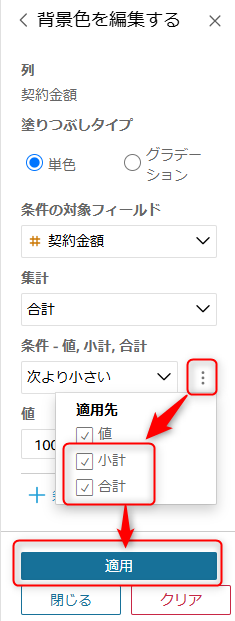
③【条件 - 値】の三点メニューを選択し、適用先の「小計」や「合計」 を選択します。
⑬一つの分析上で異なるデータセットを使ってビジュアルを作成する方法は?
>回答を見る
分析画面の上部にある「データ」タブを選択し、「データセットを追加」を選択することで、複数のデータセットを分析に追加できます。追加後、それぞれのデータセットを基にビジュアルを作成することが可能です。
■ 分析・ビジュアル ~具体例~
他のグラフ(例: 棒グラフなど)では、データが存在しない場合に「0」と表示することはできません。 これにより、各フィールドの小計が表示されます。 任意の棒グラフをクリックすると、メニューが表示されます。①コメントやいいねの数を確認する方法は?
>回答を見る
コメント: コメントのデータセットを用いてビジュアル作成することで確認可能です。例えば、ピボットを使用する場合、「コメントID」のフィールドを値に設置することでコメント数が表示されます。
いいね: 月間ユーザー利用状況のデータセットを用いてビジュアル作成することで確認可能です。例えば、ピボットを使用する場合、「いいね数」のフィールドを値に設置することでコメント数が表示されます。
②契約予定日をピボットの行・列や、棒グラフのX軸に設置し、月単位で表示させる方法は?
>回答を見る
行やX軸に設定した契約予定日の右横にある三点をクリックし、「集計」→「月」を選択することで変更が可能です。
③アクション件数がない場合に「0」と表示する方法は?
>回答を見る
折れ線グラフや面グラフでは「0」と表示可能です。
④ピボットの列に「計上日(年)」と「計上日(半期)」を設置しています。それぞれの合計(小計)列を表示する方法は?
>回答を見る
手順は以下の通りです:
①対象ビジュアルを選択した状態で、ビジュアル右上にある「ビジュアルのフォーマット」を選択します。
②右側に表示されるプロパティから「小計」→「列」→「カスタム」 を選択します。
③列に配置されたフィールドのうち、「計上日(年)」と「計上日(半期)」にチェックを入れます。
⑤設定したアクション(他ビジュアルとの連動や案件画面遷移等)が反映されない場合、どのような原因が考えられますか?
>回答を見る
アクション設定画面で【保存】ボタンを押されていない可能性があります。設定内容が適用されているか、再度ご確認ください。
また、計算フィールドの内容によってフィルタアクションが効かない場合もございます。
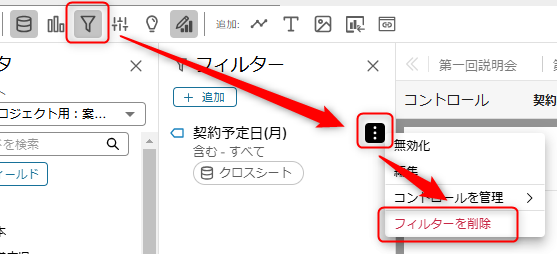
⑥フェーズ別契約金額の棒グラフを作成し、特定のフェーズの案件情報のみの表示になってしまった場合、どのような原因が考えられますか?
>回答を見る
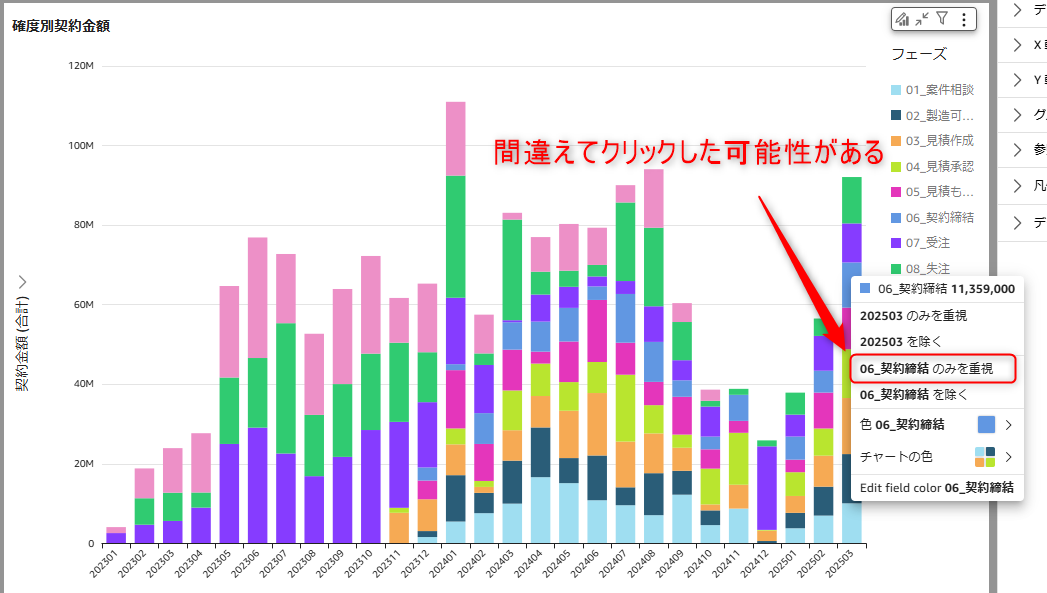
フェーズ別契約金額の棒グラフが特定のフェーズのみ表示されるのは、以下の操作が理由である可能性があります。
このとき、例えば下図の「06_契約締結のみを重視」を選択すると、自動的にそのフェーズのみを表示するフィルタが設定されます。
解消方法:
画面左側にある「フィルタ」マークをクリックします。
フィルタリストに該当するフィールド(フェーズ)が追加されています。
該当フィールドの右側にある三点メニューをクリックし、「フィルターを削除」を選択します。
これですべてのデータを表示させることができます。
■ダッシュボード
①ダッシュボードをユーザーごとに共有する際、「表示者」と「共同所有者」の違いは?
>回答を見る
表示者は、ダッシュボードの閲覧、PDF化や印刷が可能です。
共同所有者は、上記の権限に加えて、共有先のユーザーを追加・削除する管理権限を持っています。
②参照ユーザーはダッシュボードの閲覧のみ可能ですか?
>回答を見る
ご認識の通りです。
参照ユーザーがBIメニューにアクセスすると、表示されるのはダッシュボードのみです。他の分析やデータセットにはアクセスできません。
③BI参照権限ユーザーがダッシュボードにある各ビジュアルをExcelもしくはCSVの形でエクスポートすることは可能ですか?
>回答を見る
参照権限の方もダウンロードが可能です。ダッシュボードの各ビジュアルを選択し、右上の三点をクリックするとエクスポートボタンが表示されます。
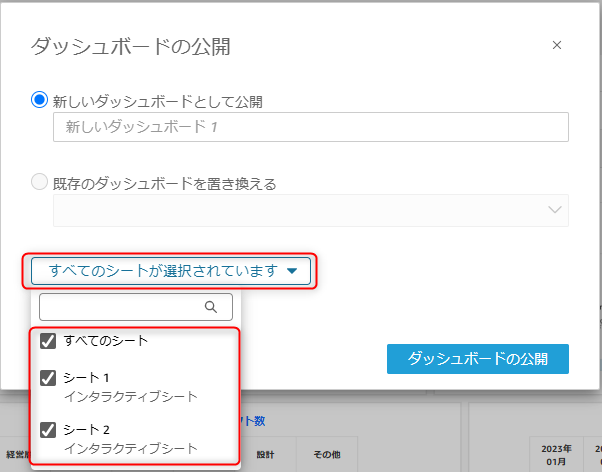
④シートを複数作成した場合、ダッシュボードにも全て反映されてしまいます。公開したいシートを選ぶことはできますか?
>回答を見る
公開したいシートは選択が可能です。ダッシュボード公開時に、赤枠で示された箇所から必要なシートを選んで公開してください。
⑤1つのダッシュボードに複数のシートがある場合、例えば役員陣には2つのシート、部長陣には3つのシートを共有といった形で権限コントロールは可能ですか?
>回答を見る
直接的にはできません。
その場合、役員用ダッシュボード、部長用ダッシュボードを作成し、ダッシュボードごとに公開するシートを指定します。それぞれの共有者を役員のみ、部長のみといった調整をする運用が必要となります。
⑥ダッシュボード公開時にグループを設定し、グループ毎の公開設定は可能ですか?
>回答を見る
グループ設定および公開はできません。
⑦ダッシュボード上でもフィルタやアクション(案件詳細画面に遷移する等)の操作は可能ですか?
>回答を見る
可能です。
⑧BIダッシュボードでスケジュール設定をしてメール通知を送信する方法は?
>回答を見る
申し訳ありませんが、Mazrica BIではレポートのメール通知機能を利用することはできません。
■権限
2,Aさんに再度権限を付与する 3,BさんからAさんに再共有する これにより、Aさんが以前作成していた分析などに再びアクセスできるようになります。①自社チーム全体で編集権限を2ID持っている場合、AさんがBさんに分析を共有し、その後Bさんの編集権限を外してCさんに編集権限を付与した際、改めてAさんがCさんに分析を共有する必要がありますか?
>回答を見る
共有先の指定はMazricaへのログインアドレスに基づいて行われるため、必要あります。Cさんのアドレスを指定して共有し直さなければ、Cさんに分析は共有されません。権限の変更だけでは共有設定が自動的に更新されないことにご注意ください。
②編集権限を持つAさんの権限を一度外し、再度付け直した場合に、Aさんは権限を外される前にAさんが作成していた分析などを見ることができますか?
>回答を見る
Aさんの編集権限を再度付け直しても、過去作成した分析などを見ることはできません。以下の手順が必要になります:
1,編集ユーザーBさんを追加する
・Aさんの権限を外す前に、Bさんに編集権限を付与し、Aさんが権限を持つデータセット、分析、ダッシュボードをBさんに共有して権限を移行します。
・Aさんに編集権限を再度付与します。
・BさんがAさんに分析やデータセットを再度共有し、権限を復元します。
■その他
・関数を大量に使用している①動作が遅く感じる場合、どのような原因が考えられますか?
>回答を見る
まず、ご利用のブラウザの【更新】ボタンを押して解消されるかご確認ください。
それでも改善しない場合は、以下の原因が考えられます:
・複数のデータセットを結合し、大容量のデータを扱っている
このような場合は、データや関数の整理・最適化を検討してください。
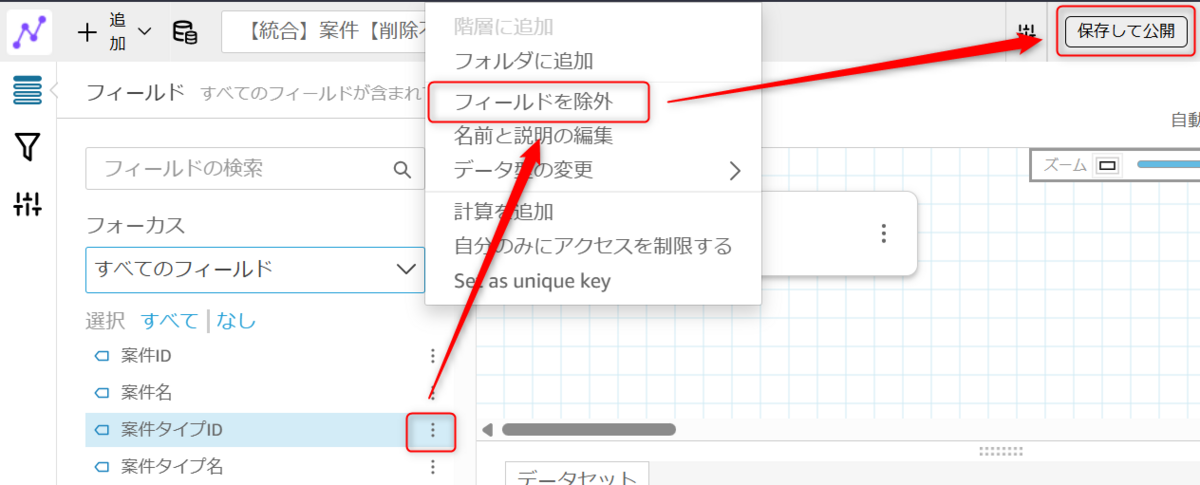
データの整理・最適化については、データセットプレビュー画面上で、分析に使用しないフィールドを除外することで実行できます。
使用しないフィールド右横にある三点から【フィールドを除外】を選択し、画面右上の【保存して公開】で保存してください。
②BIの共有フォルダにて「開始するには、管理者に作成を依頼してください。」と表示されますが、共有フォルダは利用可能ですか?
>回答を見る
申し訳ありませんが、共有フォルダはご利用いただけません。